> ## Documentation Index
> Fetch the complete documentation index at: https://dify-6c0370d8-release-1-14.mintlify.site/llms.txt
> Use this file to discover all available pages before exploring further.
# 应用工具箱
> 让 Dify 应用更实用的可选功能
⚠️ 本文档由 AI 自动翻译。如有任何不准确之处,请参考 [英文原版](/en/use-dify/build/additional-features)。
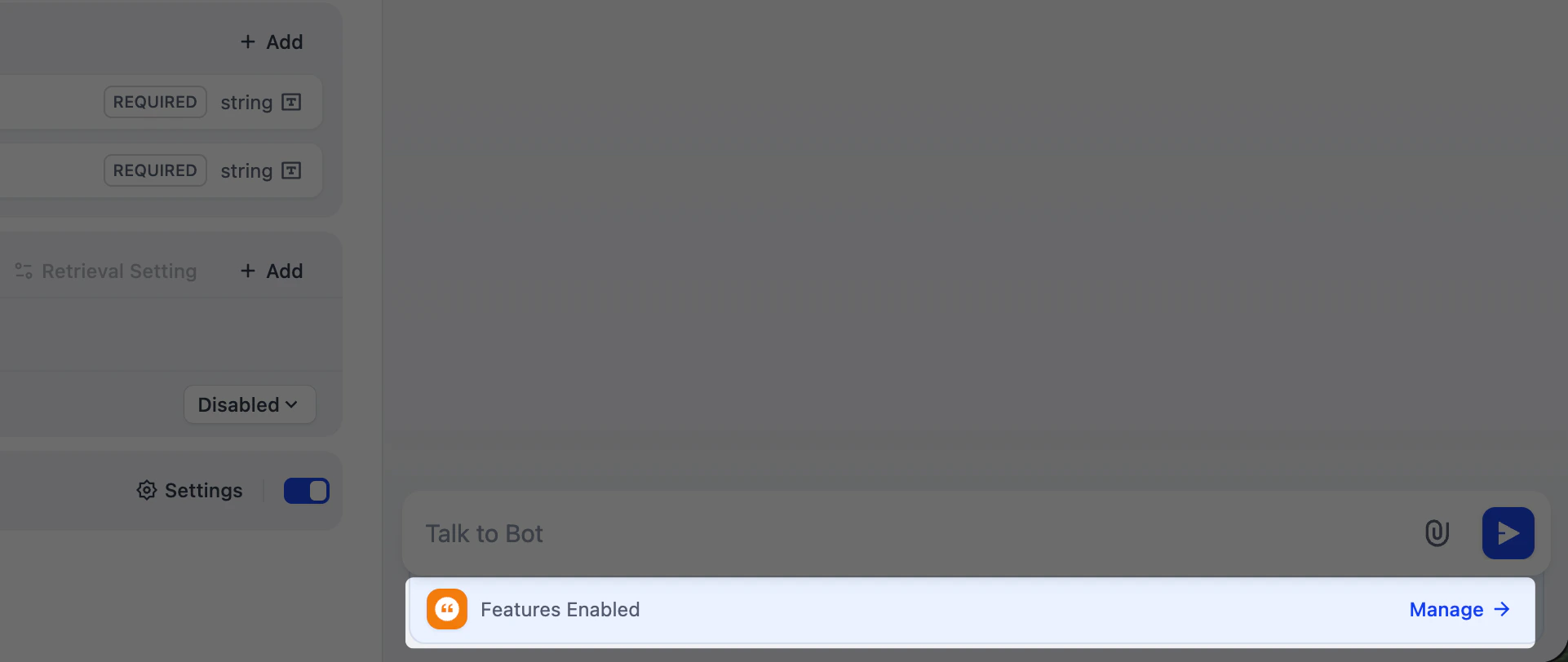
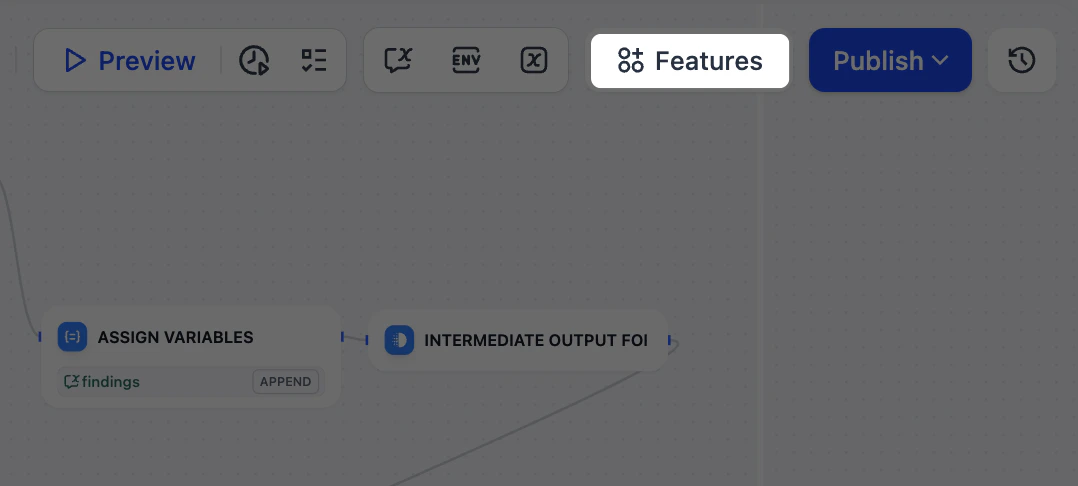
Dify 应用内置了多项可选功能,开启后可提升终端用户的使用体验。打开构建器的 **功能** 面板,即可查看当前应用类型支持的功能。
 ## 对话开场白
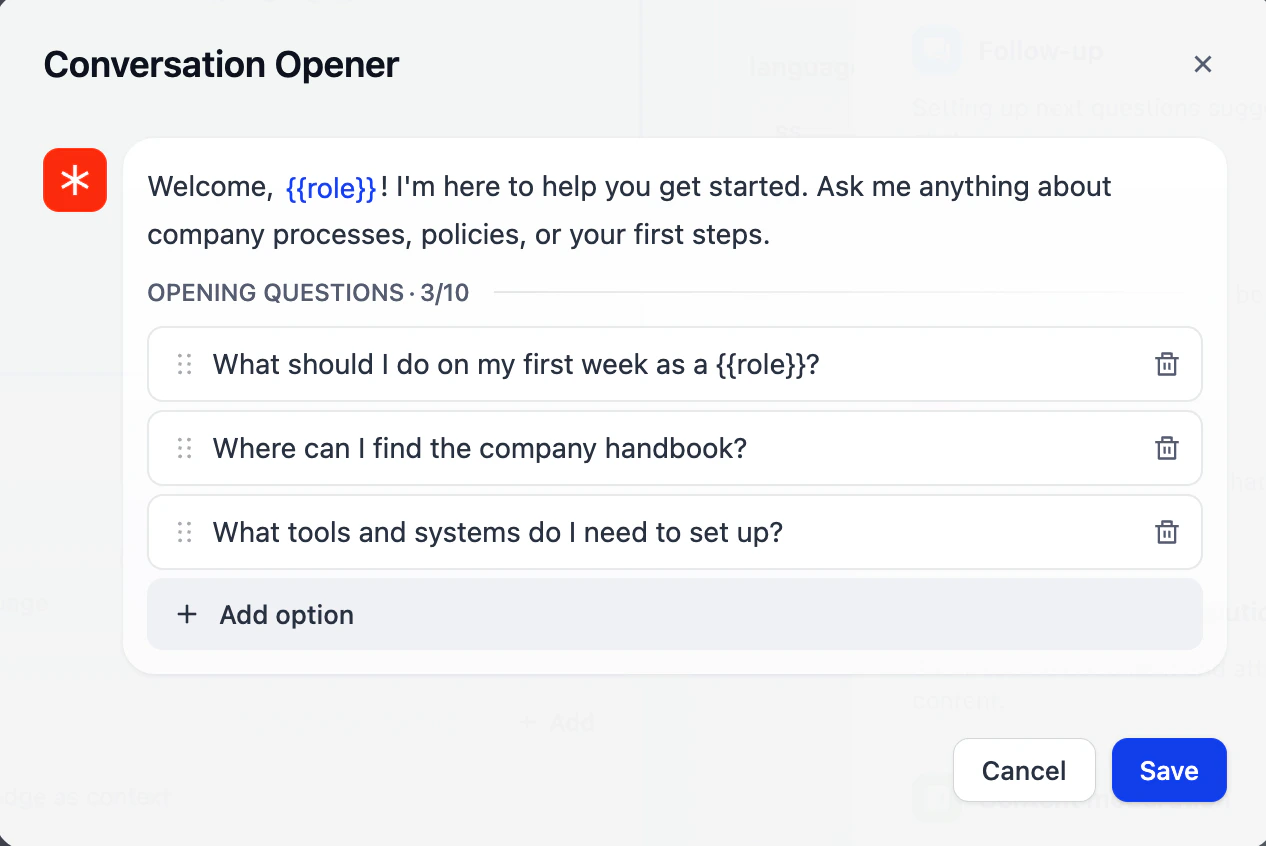
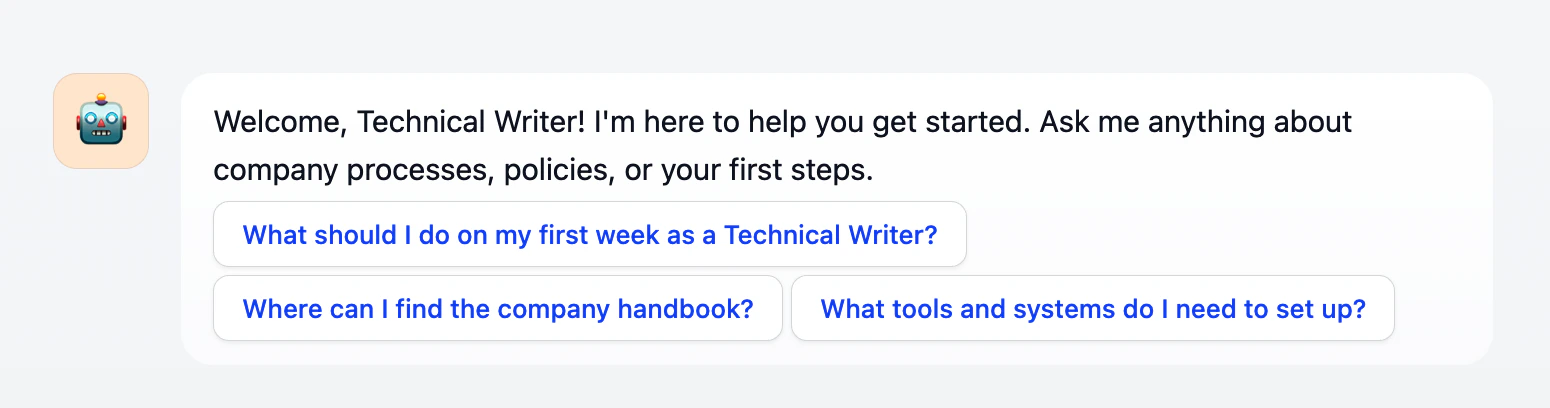
设置一条在每次对话开始时向用户展示的欢迎消息,并可添加建议问题,引导用户了解应用的核心能力。
你可以在开场白和建议问题中插入变量,实现个性化体验。
* 在开场白中输入 `{` 或 `/`,即可从变量选择器中插入变量。
* 在建议问题中,需手动输入 `{{variable_name}}` 格式的变量名称。
## 对话开场白
设置一条在每次对话开始时向用户展示的欢迎消息,并可添加建议问题,引导用户了解应用的核心能力。
你可以在开场白和建议问题中插入变量,实现个性化体验。
* 在开场白中输入 `{` 或 `/`,即可从变量选择器中插入变量。
* 在建议问题中,需手动输入 `{{variable_name}}` 格式的变量名称。
 ## 下一步问题建议
开启后,每次回复后系统会推荐下一步问题,帮助用户继续对话。
点击 **设置** 可选择用于生成问题的模型,或编写自定义提示词(最多 1,000 字符)来调整问题的数量、措辞或长度。
## 文字转语音
将 AI 回复转换为音频。你可以配置语言和语音以适配目标用户,并开启 **自动播放** 功能,在 AI 回复时自动播放音频流。
**文字转语音** 使用工作区的文本转语音(Text to Speech, TTS)模型(在 **设置** > **模型供应商** > **默认模型设置** 中配置)。
只有在配置了默认 TTS 模型后,该功能才会出现在 **功能** 面板中。
## 语音转文字
为聊天界面启用语音输入。开启后,终端用户可以点击麦克风按钮,通过语音输入消息,无需手动输入。
**语音转文字** 使用工作区的语音转文本(Speech to Text, STT)模型(在 **设置** > **模型供应商** > **默认模型设置** 中配置)。
只有在配置了默认 STT 模型后,该功能才会出现在 **功能** 面板中。
## 文件上传
允许终端用户在对话过程中随时发送文件。你可以配置接受的文件类型、上传方式以及每条消息允许的最大文件数量。
对于自托管部署,可通过以下环境变量调整文件大小限制:
* `UPLOAD_IMAGE_FILE_SIZE_LIMIT`(默认:10 MB)
* `UPLOAD_FILE_SIZE_LIMIT`(默认:15 MB)
* `UPLOAD_AUDIO_FILE_SIZE_LIMIT`(默认:50 MB)
* `UPLOAD_VIDEO_FILE_SIZE_LIMIT`(默认:100 MB)
详见 [环境变量](/zh/self-host/configuration/environments)。
## 引用与归属
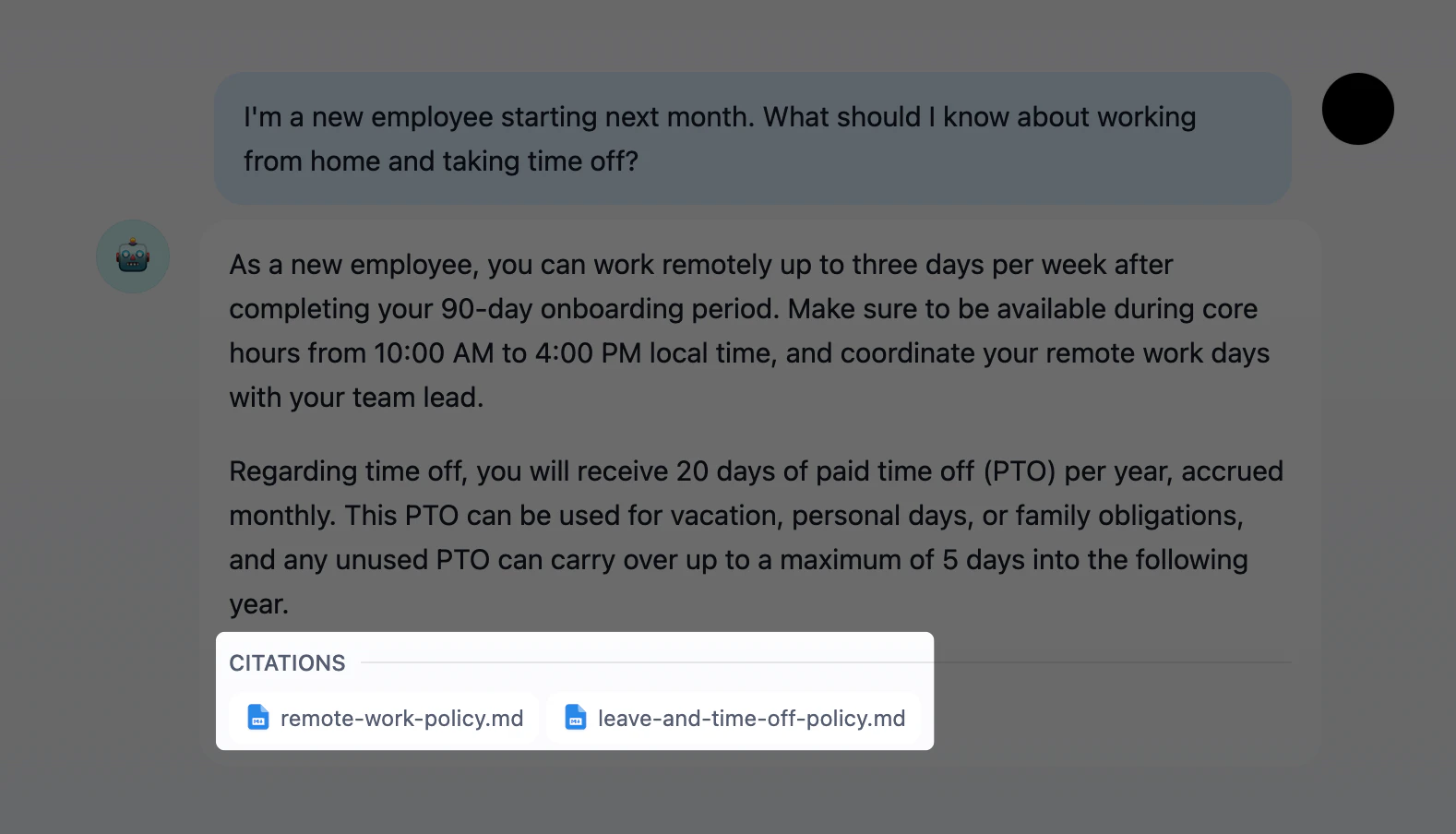
展示 AI 回复背后的来源文档。开启后,从关联知识库中提取内容的回复会显示编号引用,链接至原始文档和分段。
## 下一步问题建议
开启后,每次回复后系统会推荐下一步问题,帮助用户继续对话。
点击 **设置** 可选择用于生成问题的模型,或编写自定义提示词(最多 1,000 字符)来调整问题的数量、措辞或长度。
## 文字转语音
将 AI 回复转换为音频。你可以配置语言和语音以适配目标用户,并开启 **自动播放** 功能,在 AI 回复时自动播放音频流。
**文字转语音** 使用工作区的文本转语音(Text to Speech, TTS)模型(在 **设置** > **模型供应商** > **默认模型设置** 中配置)。
只有在配置了默认 TTS 模型后,该功能才会出现在 **功能** 面板中。
## 语音转文字
为聊天界面启用语音输入。开启后,终端用户可以点击麦克风按钮,通过语音输入消息,无需手动输入。
**语音转文字** 使用工作区的语音转文本(Speech to Text, STT)模型(在 **设置** > **模型供应商** > **默认模型设置** 中配置)。
只有在配置了默认 STT 模型后,该功能才会出现在 **功能** 面板中。
## 文件上传
允许终端用户在对话过程中随时发送文件。你可以配置接受的文件类型、上传方式以及每条消息允许的最大文件数量。
对于自托管部署,可通过以下环境变量调整文件大小限制:
* `UPLOAD_IMAGE_FILE_SIZE_LIMIT`(默认:10 MB)
* `UPLOAD_FILE_SIZE_LIMIT`(默认:15 MB)
* `UPLOAD_AUDIO_FILE_SIZE_LIMIT`(默认:50 MB)
* `UPLOAD_VIDEO_FILE_SIZE_LIMIT`(默认:100 MB)
详见 [环境变量](/zh/self-host/configuration/environments)。
## 引用与归属
展示 AI 回复背后的来源文档。开启后,从关联知识库中提取内容的回复会显示编号引用,链接至原始文档和分段。
 ## 内容审核
过滤用户输入、AI 输出或两者中的不当内容。根据需要选择审核方式:
* **OpenAI Moderation**:使用 OpenAI 专用审核模型,检测多个类别的有害内容。
* **关键词**:定义屏蔽词列表,任何匹配项都会触发预设回复。
* **API 扩展**:接入自定义审核端点,实现你自己的过滤逻辑。
当内容被标记时,应用会将其替换为你预先设定的回复内容。
## 标注回复
定义优先于 LLM 回复的精选问答对。当用户问题与标注在 **语义上** 的匹配度超过分数阈值(即问题需要达到的匹配程度)时,系统会直接返回精选答案,而不调用 LLM。
你可以配置分数阈值以及用于语义匹配的嵌入模型。
创建和管理标注的方式:
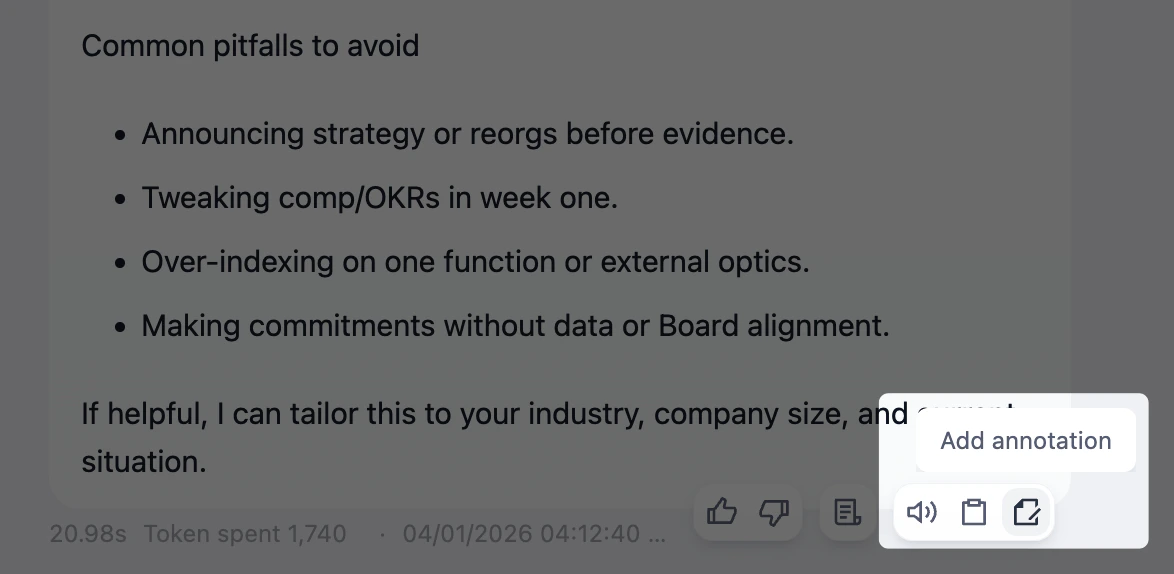
* 在 **调试与预览** 或 **日志** 中,点击任意 LLM 回复上的 **添加标注** 图标,即可将现有对话直接转为标注。
消息被标注后,图标会变为 **编辑**,方便你就地修改标注内容。
## 内容审核
过滤用户输入、AI 输出或两者中的不当内容。根据需要选择审核方式:
* **OpenAI Moderation**:使用 OpenAI 专用审核模型,检测多个类别的有害内容。
* **关键词**:定义屏蔽词列表,任何匹配项都会触发预设回复。
* **API 扩展**:接入自定义审核端点,实现你自己的过滤逻辑。
当内容被标记时,应用会将其替换为你预先设定的回复内容。
## 标注回复
定义优先于 LLM 回复的精选问答对。当用户问题与标注在 **语义上** 的匹配度超过分数阈值(即问题需要达到的匹配程度)时,系统会直接返回精选答案,而不调用 LLM。
你可以配置分数阈值以及用于语义匹配的嵌入模型。
创建和管理标注的方式:
* 在 **调试与预览** 或 **日志** 中,点击任意 LLM 回复上的 **添加标注** 图标,即可将现有对话直接转为标注。
消息被标注后,图标会变为 **编辑**,方便你就地修改标注内容。
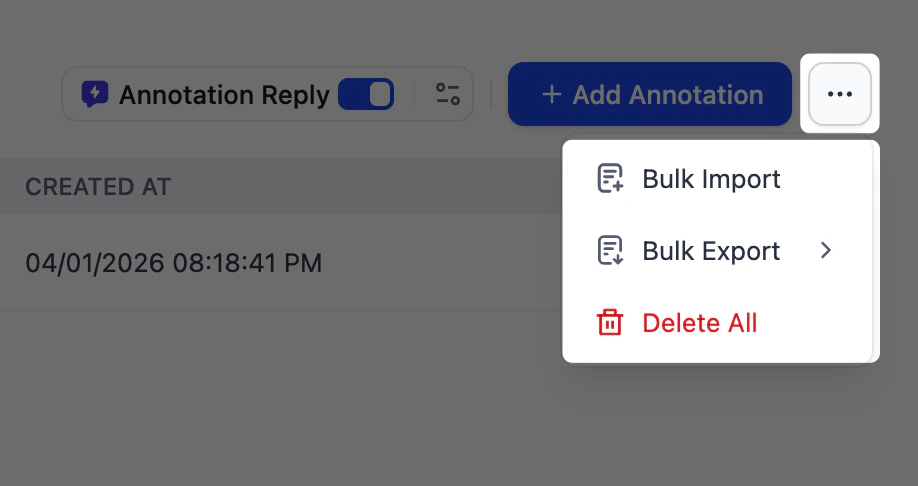
 * 在 **日志与标注** > **标注管理** 选项卡中,可以手动添加新的问答对、管理现有标注并查看命中记录。点击 `...` 进行批量导入或批量导出。
 ## 生成更多类似内容
为相同输入生成不同的输出结果。开启后,每条生成结果都会附带一个按钮,用于生成变体,让你无需重新输入即可探索不同的回复。
## 生成更多类似内容
为相同输入生成不同的输出结果。开启后,每条生成结果都会附带一个按钮,用于生成变体,让你无需重新输入即可探索不同的回复。
 每条结果最多可生成 2 个变体,每个变体都会消耗额外的 token。