> ## Documentation Index
> Fetch the complete documentation index at: https://dify-6c0370d8-release-1-14.mintlify.site/llms.txt
> Use this file to discover all available pages before exploring further.
# データソース認証
⚠️ このドキュメントは AI によって自動翻訳されています。不正確な部分がある場合は、[英語版](/en/use-dify/knowledge/knowledge-pipeline/authorize-data-source) を参照してください。
Difyは、多様な外部データソースへの接続をサポートしています。データの安全性とアクセス制御を確保するため、各データソースごとに適切な認証設定が必要です。Difyでは主に **APIキー** と **OAuth** の2つの認証方式を提供しており、安全に必要なデータへアクセス・インポートすることが可能です。
## データソース認証画面へのアクセス方法
Difyでは、以下の2つの方法でデータソースの認証設定にアクセスできます。
### I. ナレッジパイプラインの編集画面から
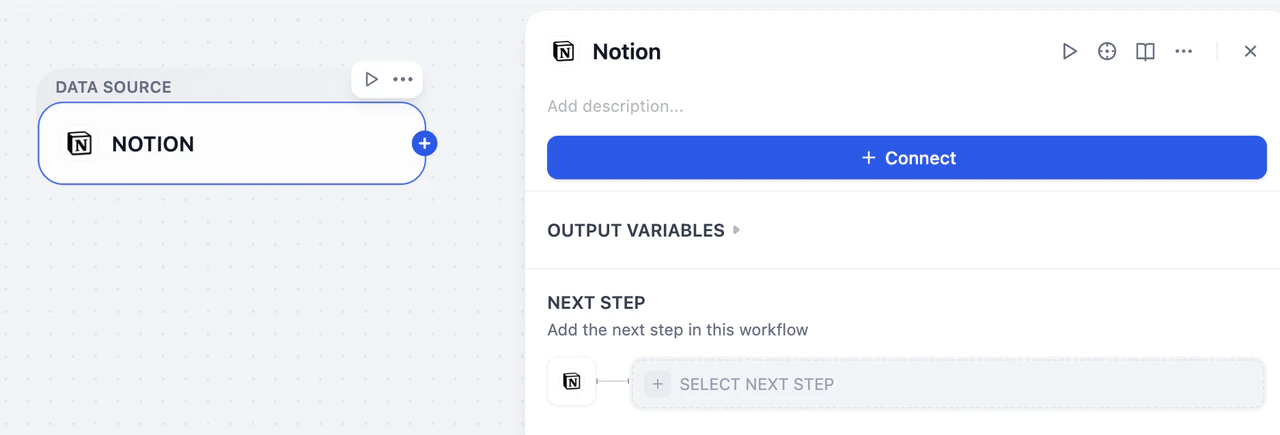
ナレッジパイプラインの編集画面で、認証が必要なデータソースノードを選択し、画面右側のパネルで **接続**(Connect)をクリックします。
 ### II. 設定画面から
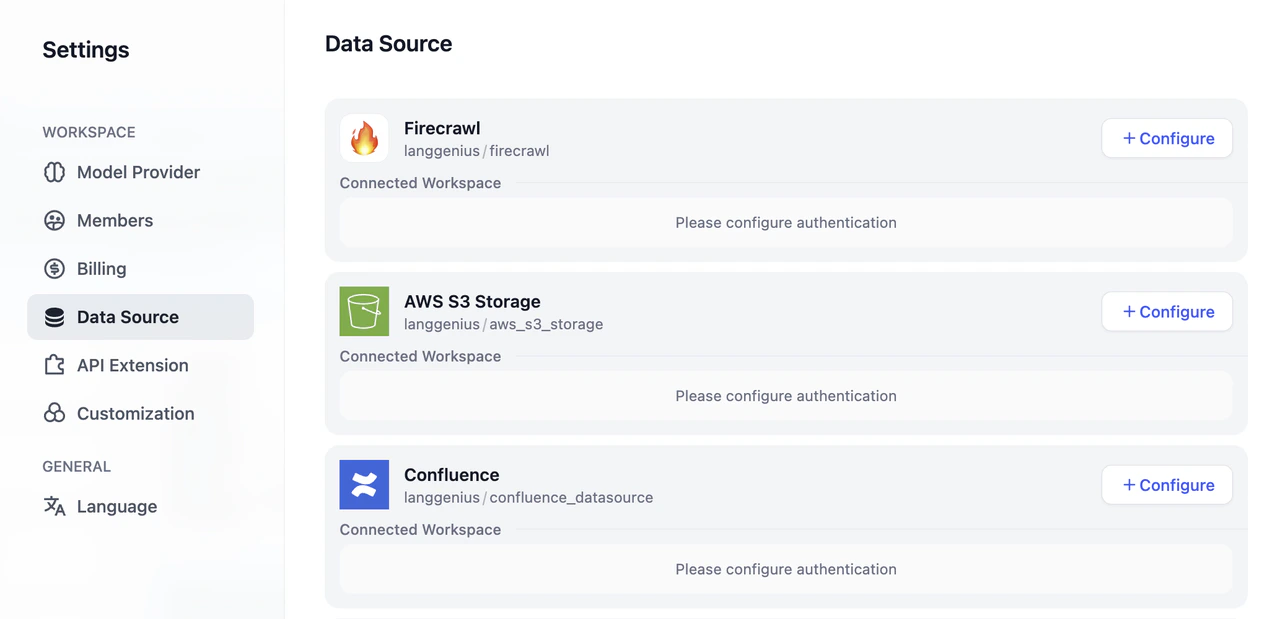
画面右上のアバターをクリックして **設定** を選択し、**データソース**に進み、認証したいデータソースを選択してください。
### II. 設定画面から
画面右上のアバターをクリックして **設定** を選択し、**データソース**に進み、認証したいデータソースを選択してください。
 ## 対応データソースと認証方式
| データソース | APIキー | OAuth |
| ------------ | ----- | ----- |
| Notion | ✅ | ✅ |
| Jina Reader | ✅ | |
| Firecrawl | ✅ | |
| Google Drive | | ✅ |
| Dropbox | | ✅ |
| OneDrive | | ✅ |
## 認証方式と設定の流れ
### APIキー認証
APIキー認証は、企業向けサービスや開発者ツールに適したキーベースの認証方式です。対応サービスの管理画面などでAPIキーを生成し、Difyに登録して設定を行います。
#### 設定手順
1. データソースの設定画面で、該当のデータソースを選択し、右側の **設定** をクリックして **APIキーを追加** を選びます。
## 対応データソースと認証方式
| データソース | APIキー | OAuth |
| ------------ | ----- | ----- |
| Notion | ✅ | ✅ |
| Jina Reader | ✅ | |
| Firecrawl | ✅ | |
| Google Drive | | ✅ |
| Dropbox | | ✅ |
| OneDrive | | ✅ |
## 認証方式と設定の流れ
### APIキー認証
APIキー認証は、企業向けサービスや開発者ツールに適したキーベースの認証方式です。対応サービスの管理画面などでAPIキーを生成し、Difyに登録して設定を行います。
#### 設定手順
1. データソースの設定画面で、該当のデータソースを選択し、右側の **設定** をクリックして **APIキーを追加** を選びます。
 2. ポップアップで「認証名」と「APIキー」を入力し、**保存** をクリックして設定を完了します。
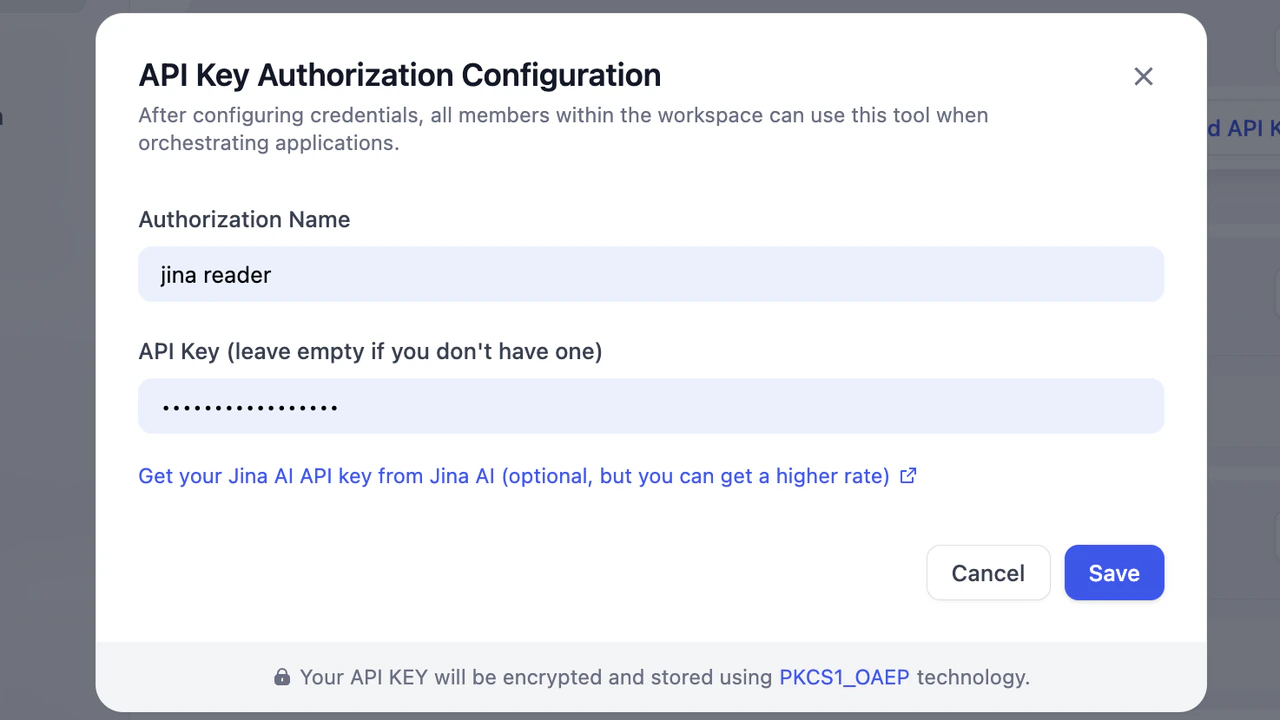 APIキーは暗号化されて安全に保管されます。設定が成功すると「Connected」状態となり、ナレッジパイプライン内で該当データソース(例:Jina Reader)が利用可能になります。
 ### OAuth認証
OAuthは、パスワードを開示せず、ユーザーが第三者アプリケーションに特定サービス上のリソースへのアクセスを許可できるオープンスタンダードの認証プロトコルです。
Difyでは、OAuth認証は**デフォルト設定**と**カスタム設定**の2種類を提供しています。
#### 設定手順
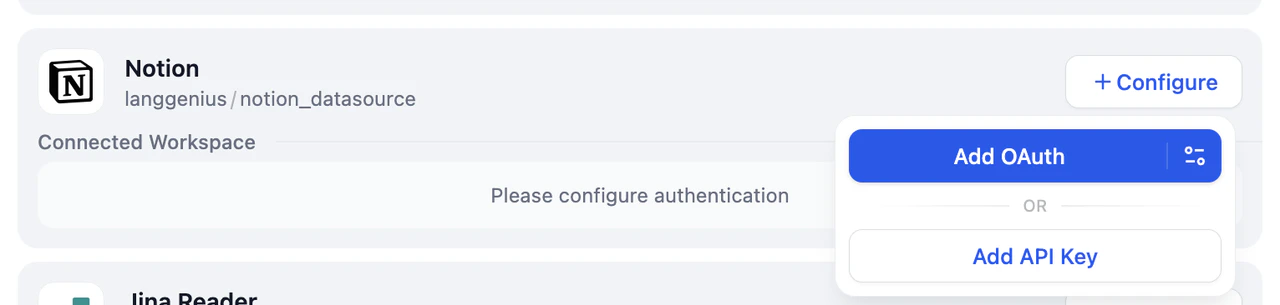
1. データソース設定画面でOAuth対応のデータソースを選択し、**設定** → **OAuthを追加** をクリックします。
### OAuth認証
OAuthは、パスワードを開示せず、ユーザーが第三者アプリケーションに特定サービス上のリソースへのアクセスを許可できるオープンスタンダードの認証プロトコルです。
Difyでは、OAuth認証は**デフォルト設定**と**カスタム設定**の2種類を提供しています。
#### 設定手順
1. データソース設定画面でOAuth対応のデータソースを選択し、**設定** → **OAuthを追加** をクリックします。
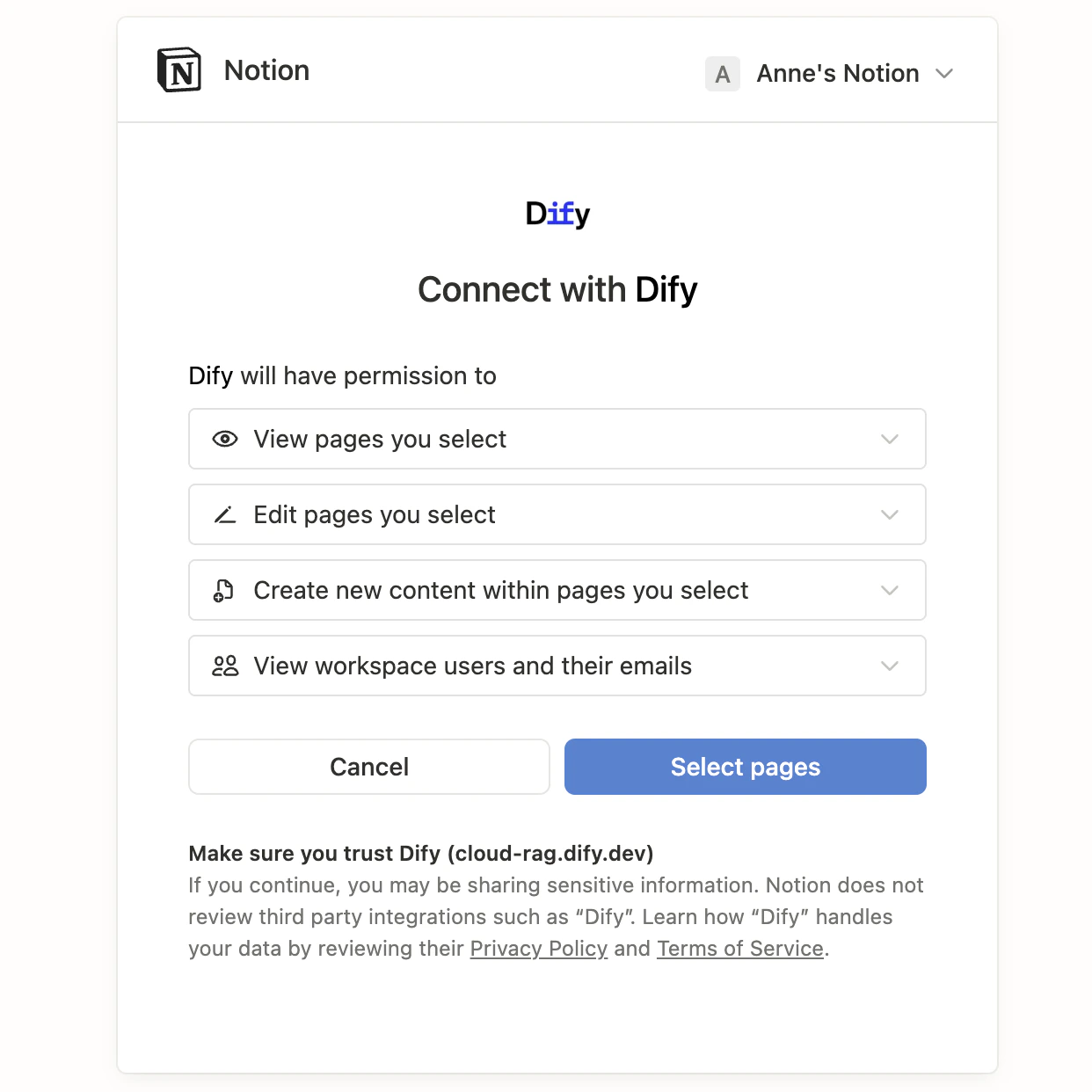
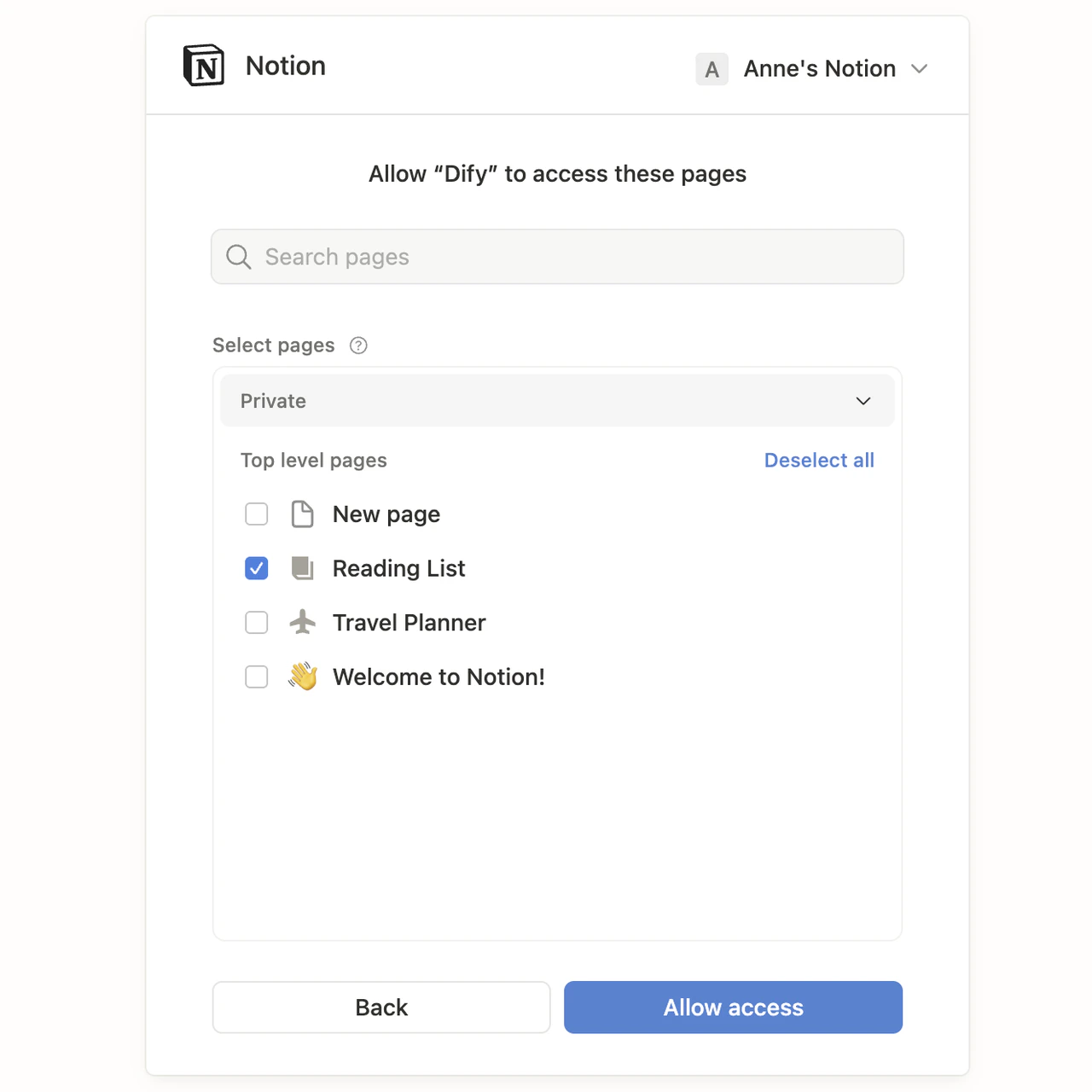
 2. 権限範囲を確認し、**アクセスを許可** をクリックします。
#### OAuthクライアント設定
Difyでは、以下の2種類のOAuthクライアント設定方法を提供しています。
2. 権限範囲を確認し、**アクセスを許可** をクリックします。
#### OAuthクライアント設定
Difyでは、以下の2種類のOAuthクライアント設定方法を提供しています。
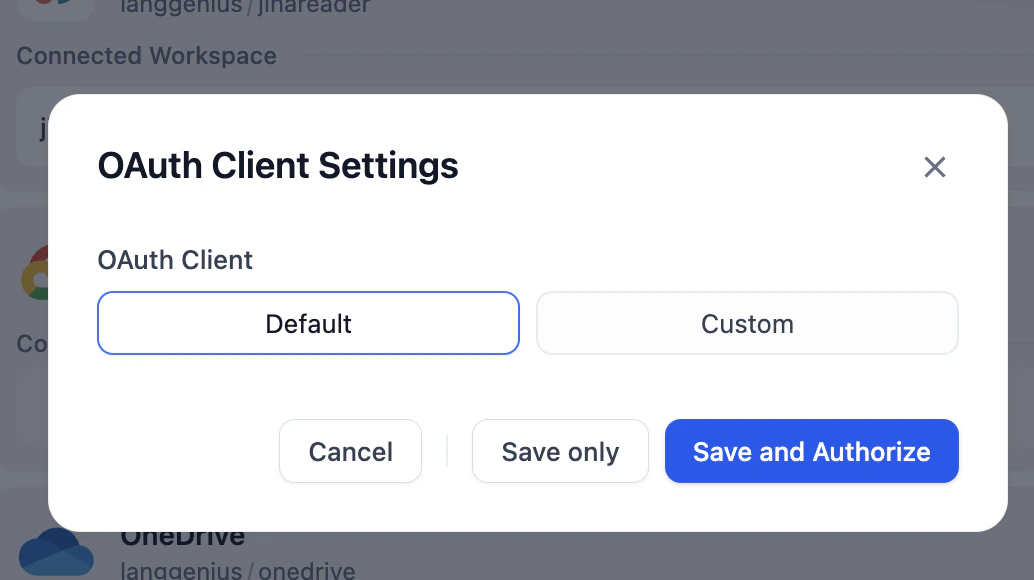 SaaS版でのみ利用可能な方式です。Difyが事前に設定・管理するOAuthクライアントパラメータを用い、ワンクリックでOAuth認証情報を追加できます。追加の設定は不要です。
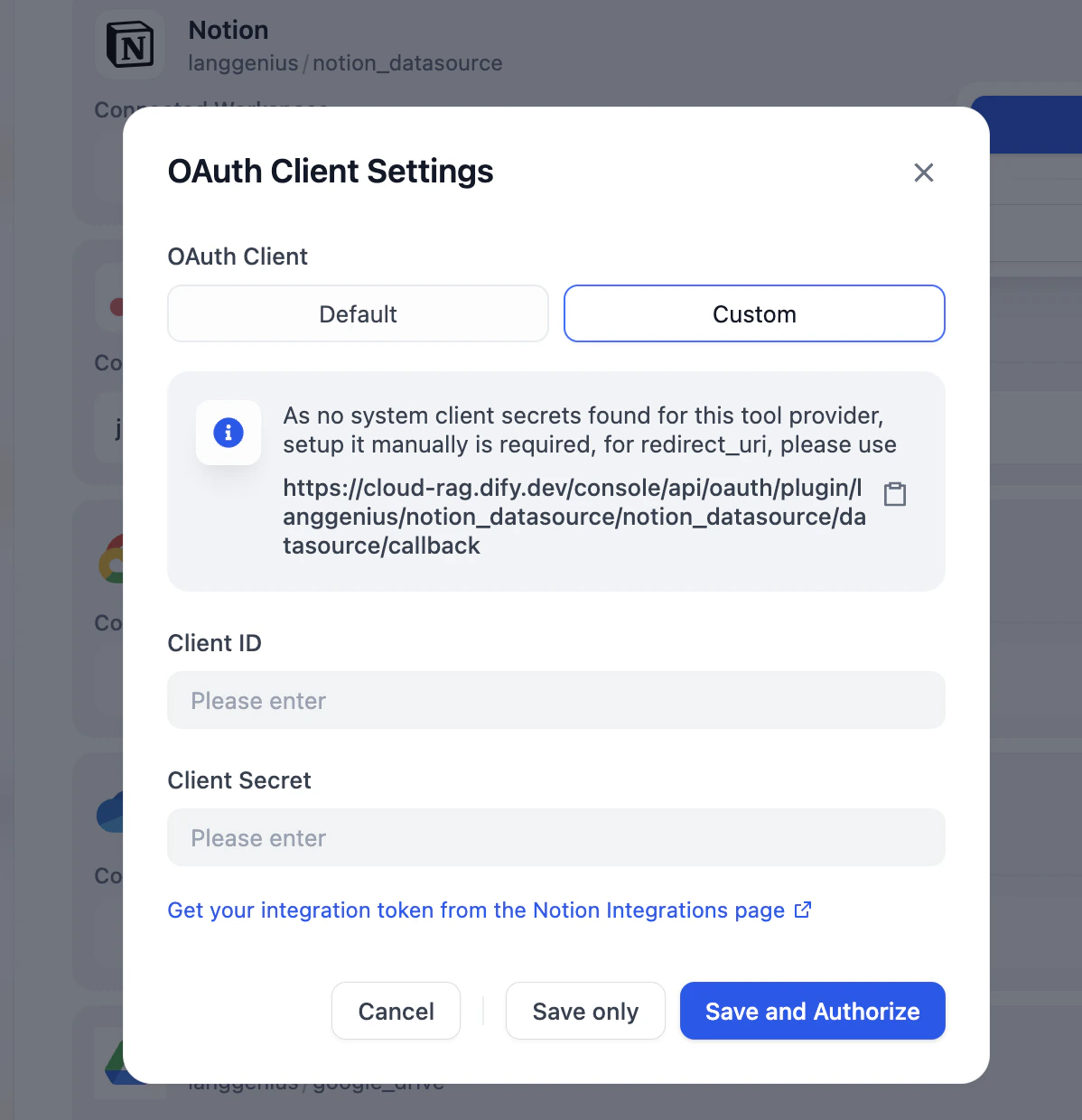
Dify全バージョンで利用可能です。SaaS版でデフォルト設定のないデータソースや、企業のセキュリティポリシーやコンプライアンス要件に応じて、第三者プラットフォームでOAuthアプリを登録し、ご自身でクライアント情報を取得・管理します。
**カスタムOAuth設定手順**
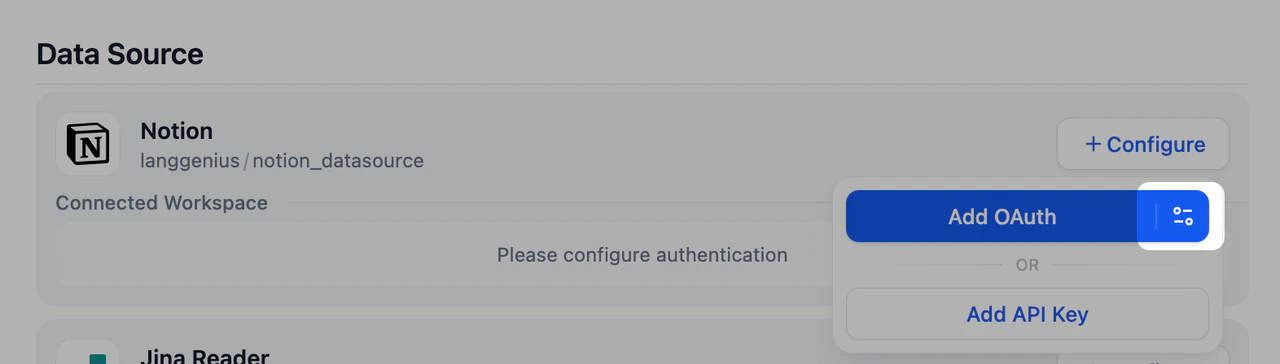
1. データソース設定画面で該当データソースを選び、**設定** をクリック。**OAuthを追加** の右側にある **設定アイコン** を選択します。
SaaS版でのみ利用可能な方式です。Difyが事前に設定・管理するOAuthクライアントパラメータを用い、ワンクリックでOAuth認証情報を追加できます。追加の設定は不要です。
Dify全バージョンで利用可能です。SaaS版でデフォルト設定のないデータソースや、企業のセキュリティポリシーやコンプライアンス要件に応じて、第三者プラットフォームでOAuthアプリを登録し、ご自身でクライアント情報を取得・管理します。
**カスタムOAuth設定手順**
1. データソース設定画面で該当データソースを選び、**設定** をクリック。**OAuthを追加** の右側にある **設定アイコン** を選択します。
 2. **カスタム** を選択し、**Client ID** と **Client Secret** を入力します。**保存して認証する**(Save and Authorize)をクリックして、OAuth認証を完了します。